FANZAライブチャットに必要なものは?在宅・通勤別の準備リスト
FANZAライブチャットで働いてみたいと思っても、
「スマホだけで始められる?」
「パソコンや高価なカメラを買わないといけない?」
「登録にはどんな書類が必要?」
と迷う方も多いのではないでしょうか。必要なものは、在宅と通勤のどちらで働くか、スマホとパソコンのどちらを使うかによって異なります。
初めから機材をすべて買いそろえる必要はありません。まずは登録と初回配信に必要なものを準備し、実際に働きながら必要な環境を整えていきましょう。
※対応端末、推奨環境、本人確認書類、配信機材の条件は、登録するプロダクション・代理店や時期によって異なります。購入や応募の前に、登録先が案内する最新条件を必ず確認してください。
FANZAライブチャットを始めるために必要なもの一覧
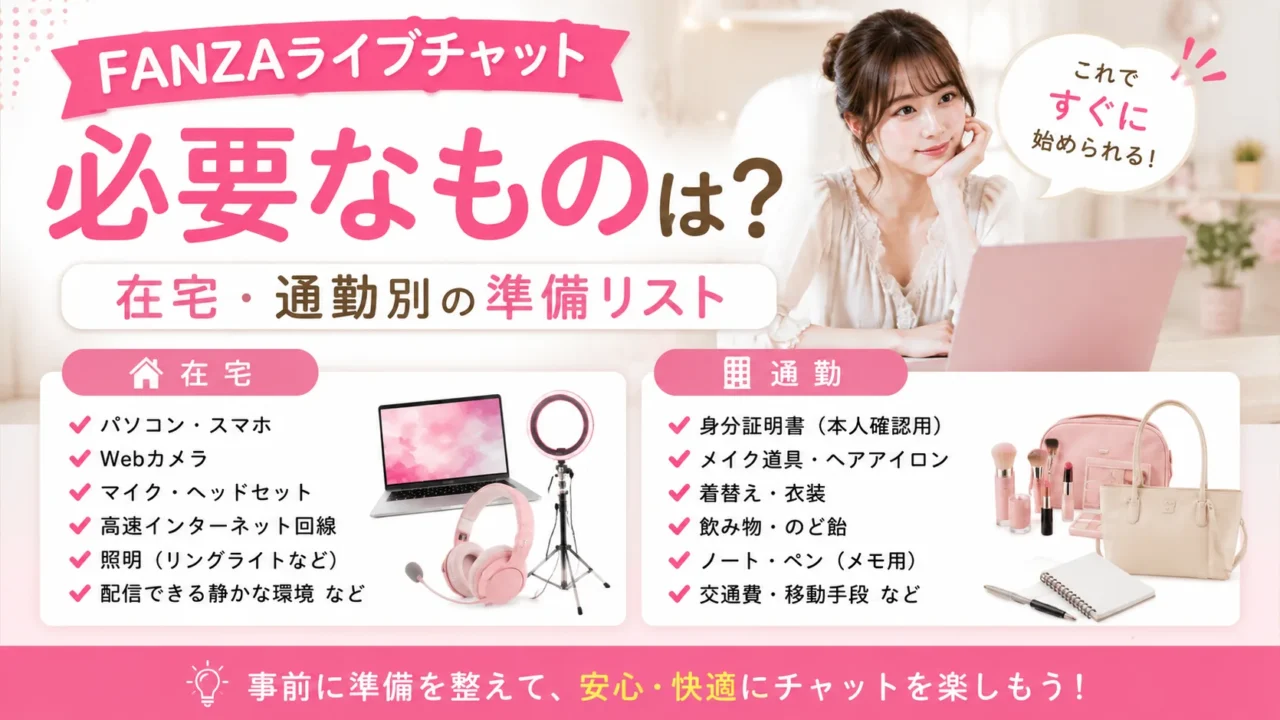
働き始めるために必要なものは、大きく分けて「登録に必要なもの」「配信に必要なもの」「安全に働くためのもの」の3種類です。在宅では機材を自分で用意し、通勤では登録先が用意する場合があります。
最低限必要なのは本人確認書類・端末・通信環境
登録と配信を始めるためには、一般的に本人確認書類、スマホまたはパソコン、安定したインターネット環境が必要です。報酬を受け取るために、本人名義の銀行口座を求められる場合もあります。
最低限の準備は次の通りです。
| 用意するもの | 主な目的 |
| 本人確認書類 | 年齢・本人確認 |
| スマホまたはパソコン | 登録手続き・配信 |
| インターネット環境 | 映像・音声の送受信 |
| メールアドレス | 登録・連絡・ログイン |
| 本人名義の銀行口座 | 報酬の受け取り |
| 静かに話せる場所 | 配信・個人情報の保護 |
使用できる書類や端末は登録先ごとに異なります。機材を購入する前に、希望する働き方へ対応しているか確認してください。
登録の流れを先に知りたい方は、FANZAライブチャットの登録方法も参考になります。
在宅勤務は配信環境を自分で整える
在宅勤務では、自宅のスマホやパソコン、カメラ、マイク、通信環境などを自分で用意します。自宅にあるものを使えば費用を抑えられますが、映像や音声が不安定な場合は改善が必要です。
機材だけでなく、家族に画面を見られず、生活音が入りにくい場所も必要です。背景に郵便物や窓の景色が映ると、身バレにつながる可能性があります。
在宅は移動せず働ける一方、配信トラブルや安全管理を自分で行う場面が増えます。登録先のサポート方法や対応時間も確認しましょう。
通勤勤務は機材を用意しなくてよい場合がある
通勤勤務では、登録先が用意したチャットルームで働きます。パソコン、Webカメラ、マイク、照明、背景、衣装などが用意されている場合があり、初心者でも設備を購入せず始めやすい方法です。
ただし、すべての登録先で同じ設備が使えるわけではありません。自分でメイク用品や本人確認書類を持参する必要がある場合もあります。交通費、通勤時間、予約方法についても確認してください。
自宅に配信場所がない方や、機材設定に不安がある方は、在宅だけでなく通勤型も比較するとよいでしょう。
登録手続きで必要になるもの
配信機材を準備する前に、登録手続きで必要な書類や連絡先を確認しましょう。個人情報を提出するため、登録先の安全性を確認することも大切です。
年齢と本人を確認できる書類
ライブチャットは年齢制限のあるサービスのため、登録時に本人確認と年齢確認が行われます。使用できる書類として、運転免許証、マイナンバーカード、パスポートなどが案内される場合があります。
登録先によって、顔写真付き書類が必要か、複数の書類が必要か、提出時に自撮り画像が必要かなどが異なります。最新の案内を確認してください。
本人確認書類を送る前には、次の点を確認しましょう。
- 運営会社名と連絡先が明確か
- 書類の利用目的が説明されているか
- 個人情報の管理方法が掲載されているか
- 公式の提出画面や安全な送信方法か
- 退会後のデータの扱いが明確か
会社情報が分からない相手や、個人のSNSアカウントへ、安易に身分証の画像を送らないようにしてください。
連絡に使うメールアドレス
登録、ログイン、報酬やサポートの連絡にメールアドレスが必要になる場合があります。家族と共有しているアドレスや、普段のSNSに使用しているアドレスではなく、仕事用を分けると管理しやすくなります。
仕事用メールには強いパスワードを設定し、利用できる場合は二段階認証も設定しましょう。メールアドレスに本名、生年月日、勤務先などを含めないほうが安心です。
登録先から届いたメールを装う偽の案内にも注意してください。リンクを開く前に送信元を確認し、パスワードや本人確認情報を不審な画面へ入力しないようにしましょう。
報酬を受け取る本人名義の銀行口座
報酬を銀行振込で受け取る場合、本人名義の口座が必要になることがあります。登録名義と口座名義が異なると、振込を受けられない可能性があります。
家族に入金明細を見られることが心配な方は、振込名義がどのように表示されるか、登録先へ事前に確認してください。他人名義の口座を使うなど、不適切な方法は選ばないでください。
振込手数料、最低出金額、日払い・月払いなどの条件も確認しましょう。画面に表示された報酬額と、実際に入金される金額が異なる場合があります。
報酬と経費を記録するもの
業務委託として働く場合、毎月の報酬や仕事に使った費用を自分で記録し、必要に応じて確定申告を行います。最初からノート、表計算アプリ、会計ソフトなど、続けやすい記録方法を決めておきましょう。
保管したいものは、報酬明細、振込記録、機材購入費、通信費、交通費などの領収書や利用明細です。私生活でも使うものは、全額を経費にできるとは限りません。
税金の手続きについては、確定申告が必要になる条件と準備も確認しておきましょう。
在宅勤務で最低限必要なもの
在宅では、自宅から映像と音声を安定して届ける環境が必要です。最初は手持ちのものを使い、配信テストで問題を確認してから買い足しましょう。
スマホまたはパソコン
配信には、登録先の動作環境を満たすスマホまたはパソコンが必要です。スマホ出演に対応していれば、パソコンがなくても始められる場合があります。
スマホは、カメラとマイクが内蔵されており、手軽に試せることがメリットです。一方で、画面が小さく、コメント確認や長時間の操作が負担になる場合があります。配信中の発熱や充電切れにも注意が必要です。
パソコンは画面が見やすく、操作しやすい一方、カメラやマイクを追加で用意する場合があります。古いパソコンでは、映像が止まったり、対応ブラウザを使えなかったりする可能性があります。
端末を購入する前に、登録先へ現在の推奨OS、メモリ、ブラウザ、スマホの対応状況を確認してください。
スマホで始めたい方は、スマホで働く方法と注意点も参考になります。
安定したインターネット環境
ライブチャットでは、映像と音声をリアルタイムで送受信します。通信が不安定だと、画面が止まる、音声が途切れる、接続が終了するといった問題が起きやすくなります。
自宅のWi-Fiを使う場合は、配信する部屋で通信が安定しているか確認しましょう。ルーターから遠い、家族が同時に動画を視聴する、夜間だけ速度が落ちるといった場合は、配信へ影響する可能性があります。
パソコンでは、有線接続を利用できると通信が安定しやすくなります。スマホのモバイル通信だけで長時間配信すると、データ使用量が増え、速度制限になる可能性があります。
必要な通信速度はサービスや映像品質によって異なるため、登録先の最新条件を確認し、初日前に接続テストを行ってください。
カメラとマイク
スマホやノートパソコンには、カメラとマイクが内蔵されていることがあります。まずは内蔵機器で配信テストを行い、映像や音声に問題がなければ、すぐに外付け機器を購入する必要はありません。
外付けWebカメラは、内蔵カメラより画質が良い場合があり、角度を自由に調整しやすいメリットがあります。映像が暗い、画角が狭い、パソコンの位置を変えにくい場合に検討しましょう。
内蔵マイクは、生活音や反響音を拾いやすいことがあります。相手から声が聞き取りにくいと言われる場合は、イヤホンマイクやヘッドセットを試すと改善する可能性があります。
購入前には、使用する端末へ接続できるか、登録先の配信システムで使えるかを確認してください。
静かで個人情報が映らない場所
機材がそろっていても、安全に話せる場所がなければ在宅勤務は難しくなります。家族に画面を見られず、会話を聞かれにくい部屋を用意しましょう。
背景には、郵便物、学校や勤務先の資料、名札、制服、家族写真、窓から見える景色などを映さないようにします。鏡やガラスへの映り込み、スマホ通知にも注意が必要です。
無地の壁や背景用の布を使うと、生活感と個人情報を隠しやすくなります。毎回同じ場所を使う場合も、配信前に画面を確認してください。
身バレが心配な方は、身バレの可能性を下げる方法も参考になります。
スマホだけで始める場合に必要なもの
スマホ出演に対応した登録先なら、手持ちのスマホから始められる場合があります。初期費用を抑えやすい一方、固定方法や充電、通信環境を整える必要があります。
対応するスマホと最新に近いOS
使用中のスマホが登録先の動作環境に対応しているか確認しましょう。同じOSでも、一部の機種では正常に配信できない可能性があります。
古い端末は、映像が粗い、動作が遅い、配信中に発熱しやすい、OSを更新できないといった問題が起こる場合があります。購入を急ぐ前に、登録先の動作確認や配信テストを利用してください。
仕事用に新しいスマホを購入する場合も、価格だけで選ばず、対応OS、カメラ、充電端子、長時間使用時の動作を確認しましょう。
スマホスタンド
スマホを手で持ちながら長時間会話すると、映像が揺れ、腕や肩も疲れます。安定した位置に固定できるスマホスタンドがあると便利です。
スタンドは、高さと角度を調整でき、端末をしっかり固定できるものを選びましょう。机へ置くタイプ、クリップタイプ、三脚タイプなどがあります。
購入前には、スマホケースを付けたまま固定できるか、充電ケーブルを接続できるか、倒れにくいかを確認してください。初日は家にある安定した台で試し、必要性を感じてから購入しても構いません。
充電ケーブル・電源・発熱対策
動画配信はバッテリーを多く消費します。長時間働く場合は、充電ケーブルと電源を用意し、配信中に充電切れにならないようにしましょう。
ただし、充電しながらの長時間配信では、スマホが熱くなる場合があります。発熱すると動作が遅くなったり、配信が止まったりする可能性があります。
直射日光が当たる場所や、布団・クッションの上へ端末を置くことは避けてください。端末が熱くなったら配信を休み、無理に使い続けないようにしましょう。
イヤホンマイク
スマホの内蔵マイクとスピーカーだけでも会話できる場合がありますが、相手の声が周囲へ聞こえたり、音声が反響したりすることがあります。
イヤホンマイクを使うと、相手の声を聞きやすくなり、自分の声も届けやすくなる可能性があります。家族に会話を聞かれにくくするうえでも役立ちます。
無線イヤホンは便利ですが、配信中の充電切れや接続切れに注意してください。有線タイプも含め、長時間着けても痛くならないものを選びましょう。
パソコンで働く場合に必要なもの
パソコンは画面が大きく、コメントや操作画面を確認しやすいことが特徴です。本格的に長時間働きたい方は、スマホと比較して検討しましょう。
動作環境を満たすパソコン
パソコンを使う場合は、対応するOS、CPU、メモリ、ブラウザなどを確認する必要があります。公開されている推奨環境は更新される可能性があるため、購入前に登録先へ最新情報を確認してください。
高価なゲーミングパソコンが必ず必要なわけではありません。ただし、古い端末や動作が重い端末では、映像とチャット画面を同時に処理できず、接続が不安定になる場合があります。
現在使っているパソコンがある方は、まず配信テストを行いましょう。映像が滑らかに表示されるか、音声が途切れないか、長時間で動作が遅くならないかを確認してから買い替えを検討してください。
パソコンを持っていない方は、パソコンなしで働く方法も確認してみてください。
Webカメラ
パソコンに内蔵カメラがあれば、外付けWebカメラなしで始められる場合があります。まずは内蔵カメラの画質と角度を確認しましょう。
外付けカメラは、映像を明るく見せたい、画角や位置を自由に変えたい、内蔵カメラの画質が低い場合に役立ちます。高画質であっても、通信環境やパソコン性能が不足していると安定しない可能性があります。
画質だけで選ばず、端末との接続方法、設置しやすさ、対応OS、配信システムとの相性を確認してください。
ヘッドセットまたはマイクとイヤホン
パソコンの内蔵マイクでは、キーボード音、エアコン、室内の反響を拾うことがあります。相手から声が聞こえにくいと言われる場合は、ヘッドセットや外付けマイクを検討しましょう。
ヘッドセットはマイクとイヤホンが一体になっており、設定しやすいことが特徴です。ただし、大きなヘッドセットは画面上で目立ち、長時間使用すると耳が痛くなる場合があります。
購入する前に、手持ちのイヤホンマイクで試しても構いません。音声テストを行い、自分と相手の声が聞き取りやすいものを選びましょう。
有線LANと接続ケーブル
Wi-Fiが不安定な場合、パソコンを有線LANで接続すると通信が安定しやすくなります。パソコンにLAN端子がない場合は、対応する変換アダプターが必要になることがあります。
カメラ、マイク、充電機器などを接続すると、USB端子が不足する場合があります。必要に応じてUSBハブを検討しますが、機器を多くつなぐと電力不足や動作不良が起きる可能性もあります。
配線が足元へ広がると、転倒や機材落下につながります。ケーブルをまとめ、配信中に引っ掛けない位置へ置きましょう。
あると便利な配信アイテム
照明や衣装などは、登録や初回配信に必須とは限りません。働いてみて不便を感じたものから、少しずつ追加しましょう。
リングライト・照明
部屋の照明だけでは顔が暗く映る場合、リングライトやデスクライトを使うと表情が伝わりやすくなります。暗い画面は、ユーザーが話しかけにくく感じることがあります。
照明は、明るさや角度を調整できるものが便利です。顔へ強い光を直接当てると目が疲れ、映像が白くなりすぎる場合があります。自然に見える位置を配信前に確認してください。
昼間に窓の光を使う場合は、逆光や窓から見える景色に注意しましょう。時間帯によって明るさが変わるため、安定して働くなら補助照明が役立ちます。
背景布・カーテン・パーテーション
生活感や個人情報を映したくない場合は、背景布、カーテン、パーテーションなどが便利です。無地で明るすぎない色を選ぶと、映像が見やすくなります。
背景を設置する際は、倒れないよう固定し、火気や暖房器具の近くへ置かないようにしましょう。布の後ろに郵便物や家族の私物が隠れていても、配信中にずれて映る可能性があります。
高価な撮影用背景を買う前に、無地の壁や自宅のカーテンで試してみてください。
メイク用品・仕事用の服・ヘア用品
普段使っているメイク用品や服でも始められます。カメラでは色が薄く見える場合があるため、配信画面を確認しながら調整しましょう。
身バレ対策として、普段のSNSに投稿した服やアクセサリーを避け、仕事用を分ける方法もあります。ウィッグや眼鏡を使えるかは登録先へ確認してください。
高価な衣装を大量に購入する必要はありません。自分が安心して着られ、長時間でも苦しくないものを選びましょう。
飲み物・クッション・タイマー
会話を続けると喉が乾きます。画面へ映っても問題のない容器に飲み物を用意し、適度に水分を取りましょう。
長時間座る場合は、椅子やクッションを整えると、腰や肩の負担を減らせます。姿勢が苦しいと表情にも疲れが出やすくなります。
終了時間を守るために、タイマーやアラームも役立ちます。ただし、通知音が配信へ入らないよう設定してください。
通勤勤務で自分が用意するもの
通勤型では配信機材を用意してもらえる場合がありますが、登録や毎日の勤務に必要なものはあります。応募先へ持ち物を確認しましょう。
本人確認書類と連絡用スマホ
面接や登録時には、本人確認書類と連絡用のスマホが必要になる場合があります。使用できる書類や予約方法を事前に確認してください。
本人確認書類は、信頼できる登録先へ、指定された安全な方法で提出しましょう。面接場所、会社名、連絡先が明確かも確認してください。
登録後も、勤務予約や報酬確認にスマホを使う場合があります。通知を家族に見られたくない方は、端末設定を見直しましょう。
メイク用品や衣装
チャットルームにメイク用品や衣装が用意されている場合もありますが、衛生面や好みを考え、自分のものを持参したい方もいるでしょう。
共有衣装を使う場合は、洗濯や管理方法を確認してください。希望しない衣装や出演内容を強制される必要はありません。
毎回持参するものが多い場合は、保管場所が利用できるか、忘れ物の管理方法も聞いておくと安心です。
交通費と帰宅手段
通勤勤務では、交通費が自己負担か、支給条件があるかを確認しましょう。報酬が高くても、交通費と移動時間を含めると、在宅より実質的な手取りが少なくなる場合があります。
深夜に働く場合は、終電、帰宅手段、周辺の安全性も重要です。高額なタクシー代が必要になる、暗い道を一人で歩くといった無理がないか確認してください。
面接で確認したい内容は、面接の流れと質問リストも参考になります。
スマホ・パソコン・通勤のどれを選ぶ?
必要なものを最小限にするには、最初に自分に合う働き方を選ぶことが重要です。機材の多さだけでなく、働ける時間、配信場所、操作のしやすさを比べましょう。
費用を抑えて試したいならスマホ
対応するスマホ、安定した通信環境、静かな部屋がすでにある方は、スマホから始めると初期費用を抑えやすくなります。短時間だけ試したい方や、パソコンを持っていない方にも選びやすい方法です。
一方で、スマホを固定できない、長時間使うと熱くなる、画面が小さく操作しにくいといった問題が起こる場合があります。普段使いのスマホを使うなら、通知や着信、保存容量、バッテリーへの影響も確認してください。
最初の数回はスマホで試し、働く時間が増えた段階でパソコンを検討する方法もあります。
長時間働きたいならパソコンを検討する
パソコンは画面が大きく、ユーザーとの会話や操作画面を確認しやすいことが特徴です。長時間働きたい方や、細かな操作を行いやすくしたい方には便利です。
ただし、パソコンを新しく購入する場合は費用が大きくなります。カメラ、マイク、接続ケーブルなどが別に必要になる可能性もあります。
購入前に、手持ちのパソコンでテストできるか確認しましょう。動作環境を満たしていても、配信場所へ置く机や椅子、背景を整えられなければ、快適に働けない場合があります。
自宅に安全な場所がないなら通勤を検討する
在宅で働くには、機材以上に、家族に見られず個人情報が映らない場所が必要です。自宅に静かな部屋がない方は、スマホやパソコンを買う前に通勤型を検討しましょう。
通勤型では機材や部屋が用意され、スタッフへ操作を相談できる場合があります。初めに仕事を体験し、自分に合うと分かってから在宅環境を整える方法もあります。
ただし、交通費、移動時間、勤務予約、帰宅時の安全性は確認が必要です。在宅より報酬条件が異なる場合もあるため、実際に残る手取りと使う時間で比べましょう。
働き方を比べる表
| 比較項目 | スマホ在宅 | パソコン在宅 | 通勤 |
| 初期費用 | 手持ち端末なら抑えやすい | 新規購入では高くなりやすい | 機材不要の場合がある |
| 操作のしやすさ | 画面が小さい | 大画面で確認しやすい | 設備と支援による |
| 配信場所 | 自宅に必要 | 自宅に必要 | 登録先が用意 |
| 通信環境 | 自分で用意 | 自分で用意 | 登録先が用意する場合がある |
| サポート | オンライン中心の場合がある | オンライン中心の場合がある | 対面で相談しやすい場合がある |
| 移動時間 | なし | なし | あり |
働き方を詳しく比べたい方は、FANZAライブチャットと他サイト・働き方の比較も参考になります。
初期費用はいくらかかる?
必要な費用は、手持ちの端末や家具を使うか、新しく購入するかによって大きく変わります。高収入を得る前提で、最初から高額な買い物をしないことが大切です。
手持ちのスマホなら少額から試せる
スマホ出演に対応しており、自宅に安定したWi-Fiと静かな場所があれば、手持ちのスマホから試せる場合があります。スマホスタンドやイヤホンなどを追加しても、比較的少額で始められます。
初めて働く段階では、仕事が自分に合うか、どの程度続けられるか分かりません。高価なパソコンやカメラを購入する前に、手持ちの環境で短時間試すとよいでしょう。
ただし、端末が動作環境に対応していない場合や、通信が不安定な場合は、無理に使用せず登録先へ相談してください。
パソコンや機材をそろえると費用が増える
新しいパソコン、Webカメラ、マイク、照明、家具などをすべて購入すると、初期費用は大きくなります。必要なものを一度にそろえるのではなく、不便を感じた順に追加しましょう。
購入の優先順位は、一般的に次のように考えられます。
- 安定して動作する端末と通信環境
- 個人情報が映らない配信場所
- 聞き取りやすい音声
- 表情が分かる明るさ
- 操作や姿勢を楽にする周辺機器
映像を華やかにするものより、接続が止まらず、安全に会話できる環境を優先してください。
高額な機材購入を求める求人には注意する
登録時に高額な機材、教材、撮影費などの契約を強く求められた場合は、すぐに支払わず慎重に判断してください。
本当に必要なものか、ほかの製品を選べるか、レンタルできるか、返金・解約条件はどうなっているかを確認しましょう。契約書を持ち帰れない、借金や分割払いを急かされる場合は注意が必要です。
安心できる求人の選び方は、女性求人の仕事内容と安全な登録先の見極め方も確認しておきましょう。
初日までに行いたい配信テスト
必要なものを用意したら、初日前に映像・音声・通信・安全面を確認します。本番で慌てないよう、実際に働く場所と時間帯で試しましょう。
映像の明るさと映る範囲を確認する
カメラを起動し、顔が暗すぎないか、背景に個人情報が映っていないか確認してください。鏡、窓、光沢のある家具への映り込みも見ましょう。
スマホやカメラの位置は、会話中にずれないよう固定します。配信中に端末を動かすと、隠していた場所が映る可能性があります。
昼と夜では部屋の明るさが異なります。実際に働く時間帯で確認し、必要な場合だけ照明を追加しましょう。
音声と生活音を確認する
録音やテスト通話を行い、自分の声が聞き取りやすいか、エアコン、テレビ、家族の声、外の音が入りすぎないか確認しましょう。
イヤホンマイクを使う場合は、ケーブルが服へ当たる音や、口元に近すぎて息の音が入っていないかも確認します。
家族の声や地域の放送から、生活圏を推測される場合があります。静かな時間を確保できないなら、在宅以外の働き方も検討してください。
通信と端末の動作を確認する
登録先のテスト機能がある場合は利用し、映像が止まらないか、音声が遅れないか、端末が熱くならないか確認しましょう。
短時間では問題がなくても、長時間使うと動作が遅くなる場合があります。初日は一時間程度から始め、端末の状態を確認してください。
配信中は、不要なアプリや動画を閉じ、家族の大容量通信が重ならないよう調整すると安定しやすくなります。
ブロック・通報・終了操作を確認する
機材だけでなく、困ったユーザーへの対応方法も、初日までに確認が必要です。チャットを終了する方法、ブロック・通報、スタッフへの連絡先を確認しましょう。
対応できない要求や個人情報を聞く相手との会話を、報酬のために続ける必要はありません。操作が分からない状態で始めると、嫌な場面で慌ててしまいます。
安全に働く準備も「必要なもの」の一つです。説明が不十分な場合は、登録先へ質問してから始めましょう。
必要なものをそろえるときの注意点
機材の価格や見た目だけで選ばず、働きやすさ、安全性、登録先の対応状況を確認しましょう。
購入前に登録先へ動作環境を確認する
インターネット上の記事に掲載された推奨環境は、公開後に変更されている場合があります。パソコン、スマホ、カメラを購入する前に、登録先へ最新の対応状況を確認してください。
特に、OSの更新、ブラウザ、端末の機種によって、一部機能が利用できない可能性があります。「高価だから使える」とは限りません。
現在持っている端末でテストできるなら、先に試してから判断しましょう。
仕事が続くか分かる前に買いすぎない
初めての仕事では、会話や働き方が自分に合うか、どの程度の時間を確保できるか分かりません。最初から本格的な撮影部屋を作ると、辞めた際に大きな負担が残ります。
最低限の環境で短時間から試し、音声が聞こえにくいならマイク、暗いなら照明というように、必要性が分かったものを追加しましょう。
通勤型で仕事を体験してから、在宅用の機材を購入する方法もあります。
個人情報を守れる環境を優先する
高画質なカメラや明るい照明を用意しても、背景に住所や家族写真が映っていれば安全とはいえません。まずは個人情報が映らず、家族に見られにくい環境を整えてください。
仕事用の名前、メールアドレス、通知設定、報酬記録の保管場所も必要です。映像以外から身バレする可能性も考えましょう。
不安が強い場合は、顔出し条件や通勤勤務について登録先へ相談してください。
経費にできると思って高額品を買わない
仕事に必要な機材が経費として扱われる場合でも、購入費が全額戻るわけではありません。税金を計算する際に所得から差し引くものであり、買った金額がそのまま返金される制度ではありません。
私生活でも使う端末や通信費は、仕事で使った割合を分ける必要がある場合があります。高額な機材の扱いも購入金額などによって異なります。
経費にできるかだけを理由に購入せず、仕事上本当に必要かを考え、判断に迷う場合は税務署や税理士へ確認しましょう。
必要なものチェックリスト
登録や配信を始める前に、準備できている項目を確認しましょう。すべてを購入するための一覧ではなく、自分の働き方に必要か判断するためのチェックリストです。
登録前のチェックリスト
- 登録先の運営会社と連絡先を確認した
- 使用できる本人確認書類を確認した
- 個人情報の管理方法を確認した
- 仕事用メールアドレスを用意した
- 報酬の計算方法と支払条件を確認した
- 本人名義の銀行口座を用意した
- 顔出しや出演ジャンルの条件を確認した
- 退会方法とデータの扱いを確認した
- 報酬と経費の記録方法を決めた
不明な点がある場合は、登録前に質問してください。高収入の説明だけでなく、待機時間、手数料、安全対策についても具体的に説明してくれるか確認しましょう。
在宅配信前のチェックリスト
- スマホまたはパソコンが動作環境を満たしている
- 配信する場所で通信が安定している
- カメラの映像とマイクの音声を確認した
- 端末を安定した位置へ固定できる
- 充電と電源を確保した
- 背景に個人情報が映っていない
- 家族の声や生活音が入りにくい
- 通知や着信が画面へ表示されない
- ブロック・通報・終了操作を確認した
- サポートへの連絡方法を確認した
初日は長時間働かず、一時間程度など終了時間を決めて試しましょう。端末の発熱、通信、疲れ方を確認し、必要なものだけを追加してください。
通勤初日のチェックリスト
- 面接・勤務場所と連絡先を確認した
- 必要な本人確認書類を用意した
- 予約時間と遅刻時の連絡方法を確認した
- メイク用品や衣装の持参条件を確認した
- 交通費の扱いを確認した
- 終電や帰宅手段を確認した
- チャットルームの設備を確認した
- 困った際に相談するスタッフを確認した
- 私物と貴重品の保管方法を確認した
設備が用意されていても、希望しない衣装や出演内容へ応じる必要はありません。不安な点は初日の前に質問し、納得できない場合は勤務を急がないようにしましょう。
よくある質問
FANZAライブチャットで働くために必要なものについて、登録前に疑問を感じやすい点をまとめました。
スマホだけでも始められますか?
スマホ出演に対応した登録先で、端末が動作環境を満たしていれば始められる場合があります。安定した通信、充電環境、スマホスタンド、静かな配信場所を用意しましょう。
パソコンは必ず必要ですか?
スマホ出演に対応していれば、必ずしも必要ではありません。長時間働く場合や操作性を重視する場合は、パソコンが便利なこともあります。購入前に登録先の対応状況を確認してください。
Webカメラは必要ですか?
スマホやパソコンにカメラが内蔵され、画質や角度に問題がなければ、外付けWebカメラなしで始められる場合があります。内蔵カメラでテストし、必要性を感じてから購入しましょう。
マイクやヘッドセットは必要ですか?
内蔵マイクで会話できる場合もありますが、音声が聞き取りにくい、生活音や反響が入る場合は、イヤホンマイクやヘッドセットが役立ちます。初日前に音声テストを行ってください。
光回線がないと働けませんか?
必要な通信環境は登録先によって異なります。ただし、動画配信は通信量が多く、接続が不安定だと会話が途切れる可能性があります。利用する場所で通信テストを行い、最新の推奨環境を確認しましょう。
本人確認書類はなぜ必要ですか?
年齢制限のあるサービスで、本人と年齢を確認するために必要です。使用できる書類は登録先によって異なります。提出前に運営会社、利用目的、個人情報の管理方法を確認してください。
銀行口座は必要ですか?
報酬を銀行振込で受け取る場合、本人名義の口座が必要になることがあります。振込名義、手数料、最低出金額、支払日を登録先へ確認してください。
通勤勤務なら何も用意しなくてよいですか?
パソコンやカメラなどが用意されている場合でも、本人確認書類、連絡用スマホ、メイク用品などが必要になることがあります。面接や初日の持ち物を登録先へ確認しましょう。
初期費用はどのくらいかかりますか?
手持ちのスマホや通信環境を使える場合は、少額から試せます。パソコンや機材をすべて新しく購入すると費用は大きくなります。最初から買いそろえず、必要なものを少しずつ追加しましょう。
衣装やウィッグは必要ですか?
必須とは限りません。普段の服や髪型で始められる場合もあります。身バレ対策や画面上の印象を変えるために使う場合は、登録先のルールを確認し、自分が無理なく使えるものを選びましょう。
機材をレンタルできますか?
登録先によっては、パソコンやカメラなどをレンタルできる場合があります。料金、返却条件、故障時の負担、退会時の手続きなどを確認してください。
まとめ:最初は最低限のものを用意して短時間から試そう
FANZAライブチャットを始める際は、登録のための本人確認書類、連絡用メールアドレス、報酬を受け取る口座などが必要です。在宅勤務では、スマホまたはパソコン、安定した通信環境、カメラとマイク、静かで個人情報が映らない配信場所も用意します。
スマホ出演に対応していれば、手持ちのスマホから始められる場合があります。パソコン、外付けWebカメラ、ヘッドセット、照明などは、実際に働いて必要性を感じてから追加しても遅くありません。
通勤勤務では、パソコンや照明などを登録先が用意する場合があります。自宅に配信場所がない方や、機材設定に不安がある方は、在宅と通勤を比較しましょう。
機材を購入する前には、登録先の最新動作環境を確認してください。高額な機材や教材の購入を急かす求人には注意し、契約内容を理解してから判断することが大切です。
必要なのは機材だけではありません。個人情報を守る背景、通知設定、ブロック・通報方法、報酬と経費の記録も、安全に働くための大切な準備です。最初は最低限のものを用意し、短時間から試しながら、自分に合う環境を整えていきましょう。